Conectar GitHub
Instala la GitHub App para que Forge sincronice repositorios, muestre branches y PRs en las issues y — si el equipo quiere — mueva issues automáticamente cuando el PR se fusiona. La conexión la hace un administrador de Forge.
Instala la GitHub App
- 1
Abre `GitHub` en la barra lateral de Forge.
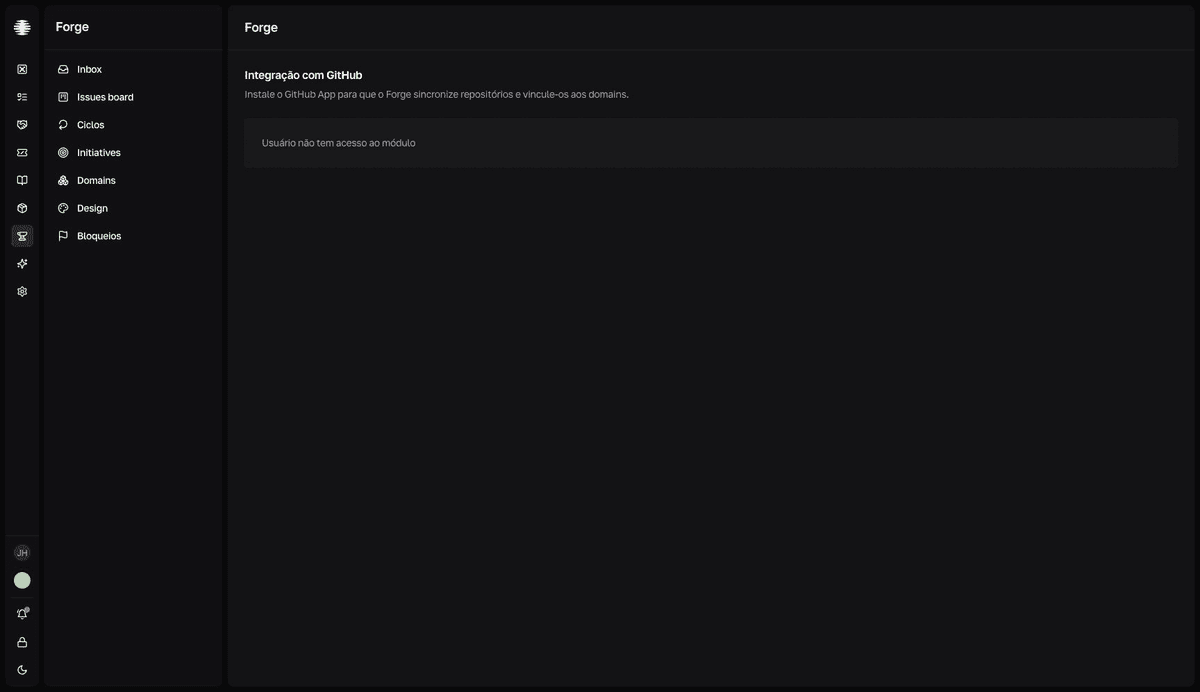
El elemento aparece solo para administradores de Forge. Quien no es administrador ve el aviso “Peça a um administrador do Forge para conectar o GitHub.” (pide a un administrador de Forge que conecte GitHub).
- 2
Haz clic en `Conectar GitHub`.
Se te lleva a GitHub para instalar la app y elegir la organización y los repositorios a los que accede.
- 3
Vuelve a Forge y espera.
La pantalla “Concluindo a conexão com o GitHub” (concluyendo la conexión con GitHub) guarda la instalación y sincroniza los repositorios.
resultadoAparece la confirmación “GitHub conectado ao Forge” (GitHub conectado a Forge) y la página de la integración muestra la cuenta, la instalación y la “Última sincronização” (última sincronización).
Termina en el mismo navegador en que empezaste
La conexión guarda el contexto del equipo en el navegador. Concluir la instalación en otro navegador — o con los datos del sitio borrados — genera el error “Não encontramos o time que iniciou a conexão. Volte ao Forge e tente novamente.” (no encontramos el equipo que inició la conexión; vuelve a Forge e inténtalo de nuevo). Reinicia la conexión desde la página de la integración.
Mantén los repositorios al día
Sincronizar repositórios(sincronizar repositorios) actualiza la lista cuando algo cambia en GitHub.Gerenciar instalação(gestionar instalación) reabre GitHub para incluir o quitar repositorios de la app.- La “Prévia dos repositórios” (vista previa de los repositorios) muestra los primeros sincronizados; la lista completa está en la página
Repositórios(repositorios).
Cierra issues al fusionar el PR
- 1
En la tarjeta `Fechar issues ao mesclar PR` (cerrar issues al fusionar el PR), activa `Fechar issues quando o PR for mesclado` (cerrar issues cuando el PR se fusione).
- 2
Elige el destino en `Mover issues mescladas para` (mover issues fusionadas a).
Concluído(concluido) marca la issue como finalizada y define la fecha de conclusión.Pronto p/ deploy(lista para deploy) mantiene la issue fusionada, a la espera del deploy. - 3
Haz clic en `Salvar` (guardar).
Guardar exige autenticación de dos factores.
resultadoAl fusionar un PR que referencia una issue, esta cambia al estado elegido automáticamente.
Permiso distinto del resto de Forge
Solo los administradores o gerentes del equipo cambian esta configuración — es el rol en el equipo, no el rol en Forge — y guardar exige MFA. La propia pantalla avisa: “Por segurança, salvar estas alterações exige autenticação de dois fatores (MFA).” (por seguridad, guardar estos cambios exige autenticación de dos factores, MFA).