Planificar ciclos
Un ciclo es una ventana time-boxed de trabajo, como una sprint. Crea ciclos sueltos o deja que la cadencia genere los próximos sola. No existe una acción de iniciar: el ciclo pasa a Activo cuando llega la fecha de inicio.
Crea un ciclo suelto
- 1
Abre `Ciclos` en el panel de Proyectos y haz clic en `Nuevo ciclo`.
Los ciclos tienen los estados
Próximo,ActivoyCompletado. Crear, editar, completar y quitar ciclos, y cambiar la cadencia, es para administradores, gerentes y gerentes de proyecto. - 2
Define `Inicio`, `Fin` y el `Objetivo`.
El objetivo orienta al equipo — por ejemplo, “Cerrar onboarding v2”. Puedes editarlo después, haciendo clic en él en la tarjeta del ciclo.
- 3
Haz clic en `Crear ciclo`.
resultadoEl ciclo entra en Próximos y pasa a Activo automáticamente cuando llega la fecha de inicio.
Configura la cadencia
- 1
Haz clic en `Cadencia` en la página `Ciclos`.
Se abre el diálogo “Cadencia de ciclos”.
- 2
Activa `Generar ciclos automáticamente`.
Los ciclos nuevos se crean al completar el actual.
- 3
Define el ritmo del equipo.
Duración(de1 semanaa4 semanas, o personalizada de 1 a 90 días),Inicio de la semana,Ciclos futuros(1 a 12) y laHora de corte— el momento exacto en que un ciclo termina y el siguiente empieza, en tu hora local. - 4
Revisa la `Vista previa` y haz clic en `Guardar cadencia`.
La vista previa muestra las próximas tres ventanas antes de guardar.
Los cambios en la cadencia regeneran los próximos ciclos
Desactivar la cadencia elimina los ciclos futuros generados automáticamente. Cambiar el día de inicio o la hora de corte regenera los próximos ciclos en una nueva cuadrícula. Los avisos aparecen en el propio diálogo — léelos antes de guardar.
Sigue el ciclo
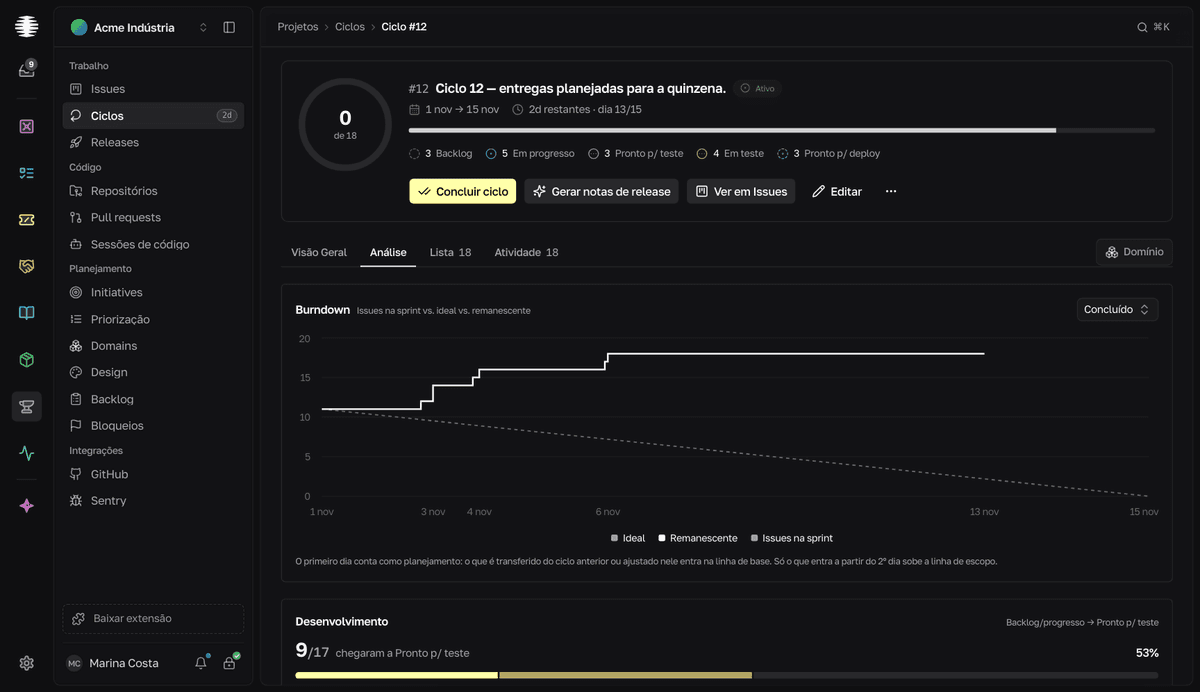
Haz clic en Abrir ciclo para ver la página del ciclo. Los ciclos activos y completados tienen las pestañas Visión general y Análisis. Visión general muestra “Tasa de conclusión”, “Variación de alcance”, “Inicio del ciclo”, “Composición por tipo” y “Cobertura por iniciativa”. Análisis trae el burndown, el desarrollo, la entrega y dónde está parado el trabajo. La pestaña Lista muestra las issues del ciclo, con el botón Añadir issue al ciclo, y Actividad registra entradas y salidas de issues. Un ciclo próximo muestra solo Lista y Actividad. Ver en Issues abre la página Issues filtrada por el ciclo.
Qué se puede editar en cada estado
| Estado del ciclo | Puedes editar |
|---|---|
Próximo | Objetivo, Inicio y Fin. Es el único estado en que Quitar está disponible. |
Activo | Objetivo y Fin. |
Completado | Solo el Objetivo. |
Los campos fuera de la regla aparecen deshabilitados en el diálogo de edición, no escondidos. En un ciclo Completado, el botón Editar queda deshabilitado: cambia el objetivo haciendo clic en él en la tarjeta del ciclo. Quitar está en el menú ⋯ del ciclo.