Planificar iniciativas
Una iniciativa reúne las issues de una entrega grande y la posiciona en el roadmap. Vive dentro de un domain y avanza de Pendente (pendiente) a Entregue (entregada).
Crea la iniciativa
- 1
Abre `Initiatives` en la barra lateral de Forge y haz clic en `Nova iniciativa` (nueva iniciativa).
El botón queda deshabilitado si el equipo aún no tiene domains — crea un domain primero.
- 2
Describe la entrega.
Título(por ejemplo, “Checkout internacional”) yDescrição(descripción) con contexto, objetivo y criterios de éxito. ElDomaines obligatorio. - 3
Posiciónala en el tiempo.
Prioridade(prioridad; por defectoMédia, media),Início planejado(inicio planificado) yData alvo(fecha objetivo) definen dónde aparece la iniciativa en la línea de tiempo del roadmap. - 4
Haz clic en `Criar iniciativa` (crear iniciativa).
resultadoLa iniciativa entra como Pendente, en la columna Planejamento del roadmap.
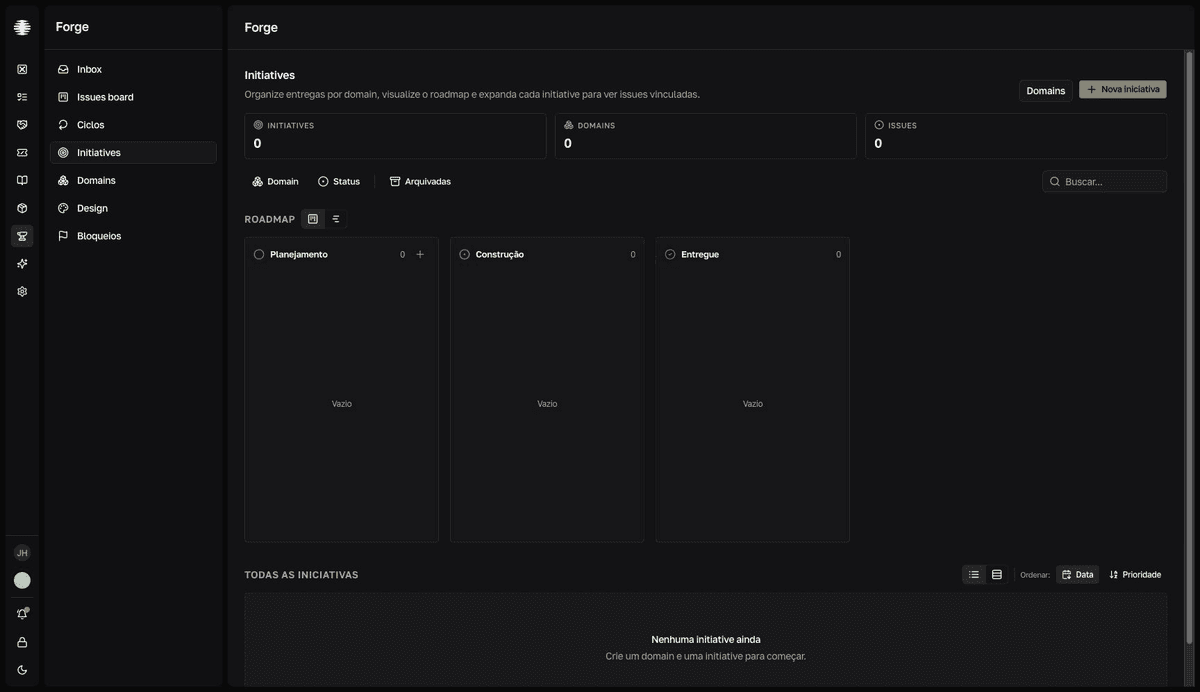
Síguela en el roadmap
La sección Roadmap alterna entre Kanban y Timeline. En el Kanban, las columnas agrupan por etapa: Planejamento (planificación) reúne Pendente (pendiente), Em avaliação (en evaluación) y Planejada (planificada); Construção (construcción) contiene Em construção; después Entregue (entregada) — y Arquivadas (archivadas), cuando el filtro Arquivadas está activado. La Timeline dibuja cada iniciativa como una barra entre Início planejado (inicio planificado) y la fecha objetivo.
Filtra por Domain y Status, busca por texto y activa Arquivadas (archivadas) para incluir el historial. Los filtros entran en la URL — copia la dirección para compartir la vista exacta con el equipo.
En la lista “Todas as iniciativas” (todas las iniciativas), alterna entre Visualização compacta (vista compacta) y Visualização expandida (vista expandida) — cada iniciativa se expande para mostrar las issues vinculadas — y ordena por Data (fecha) o Prioridade (prioridad).
Trabaja la iniciativa
Abre la iniciativa para editar la descripción y ajustar Status, Prioridade (prioridad), Domain, Início planejado (inicio planificado) y Data-alvo (fecha objetivo) — cada cambio se guarda al instante. El panel Issues separa las pestañas Em aberto (abiertas) y Concluídas (concluidas), y el botón Nova issue (nueva issue) crea issues ya vinculadas a la iniciativa. Para comparar iniciativas por impacto y costo, puntúa los outcomes y registra las estimaciones.
Define la iniciativa con Muse
La sección Definição (Definición) en el detalle de la iniciativa concentra el documento de alcance. Muse conduce una entrevista estructurada — una pregunta a la vez — y escribe el documento a partir de tus respuestas. Un gestor de Forge aprueba el resultado; una vez aprobada, Muse puede descomponer la definición en issues.
- 1
Haz clic en `Iniciar sessão de definição` (Iniciar sesión de definición) en la sección `Definição`.
Se abre la conversación con Muse. Si ya hay una sesión en curso, el botón cambia a
Retomar sessão de definição(Reanudar sesión de definición). - 2
Responde las preguntas de la entrevista.
Muse cubre alcance funcional, usuarios, flujo de interacción, modelo de datos y otros aspectos relevantes. Al finalizar, escribe la definición y muestra el estado
Rascunho(Borrador). - 3
Un gestor de Forge hace clic en `Aprovar` (Aprobar).
El estado cambia a
Aprovada(Aprobada). Cualquier miembro del equipo puede editar un borrador; para revertir una aprobación, haz clic enReabrir(Reabrir). - 4
Haz clic en `Gerar issues` (Generar issues) para descomponer la definición.
Muse lee la definición aprobada y crea las issues del trabajo, ya vinculadas a la iniciativa.
resultadoLas issues aparecen en el panel Issues de la iniciativa y en el board de Forge.
También puedes escribir manualmente
Si prefieres no usar la entrevista, haz clic en Escrever manualmente (Escribir manualmente) en la sección Definição para redactar el documento directamente en el editor. El botón Gerar issues estará disponible tras la aprobación.