Configurar provedores
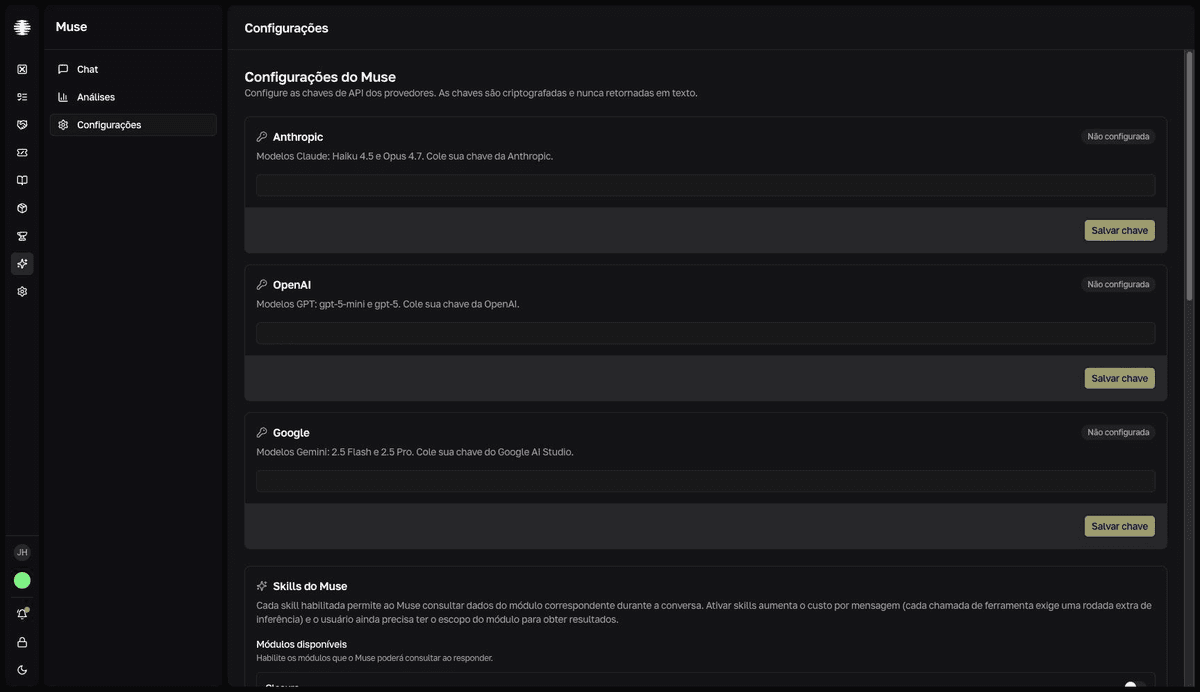
Salve pelo menos uma chave de provedor para liberar modelos no chat. As chaves são criptografadas e nunca retornadas em texto.
Adicione uma chave
- 1
Abra `Configurações` no Muse.
Somente administradores do Muse acessam esta tela. Cada cartão de provedor mostra o badge
ConfiguradaouNão configurada. - 2
Cole a chave no cartão do provedor.
Obtenha a chave no painel do provedor: Anthropic, OpenAI ou Google AI Studio. O campo indica o formato esperado.
- 3
Clique em `Salvar chave`.
resultadoConfirmação `Chave salva com sucesso`. Os modelos aparecem em `Modelos disponíveis` e no seletor `Modelo` do Chat.
Modelos liberados por chave
| Provedor | Formato da chave | Modelos liberados |
|---|---|---|
| Anthropic | sk-ant-api03-... | claude-haiku-4-5, claude-opus-4-7 |
| OpenAI | sk-proj-... | gpt-5-mini, gpt-5 |
AIza... | gemini-2.5-flash, gemini-2.5-pro |
Substitua ou remova uma chave
Use Substituir chave para trocar a chave de um provedor já configurado — o campo fica sempre vazio, porque a chave salva nunca é exibida de volta. Use Remover quando o time não deve mais usar o provedor; a confirmação Chave removida aparece.
Remover a chave interrompe as conversas do provedor
Cada conversa fica presa ao modelo escolhido na criação. Ao remover a chave, essas conversas deixam de responder com a mensagem "A chave do provedor foi removida. Peça ao administrador para reconfigurá-la." Salve uma nova chave do mesmo provedor para que voltem a funcionar.