Acompanhar uso
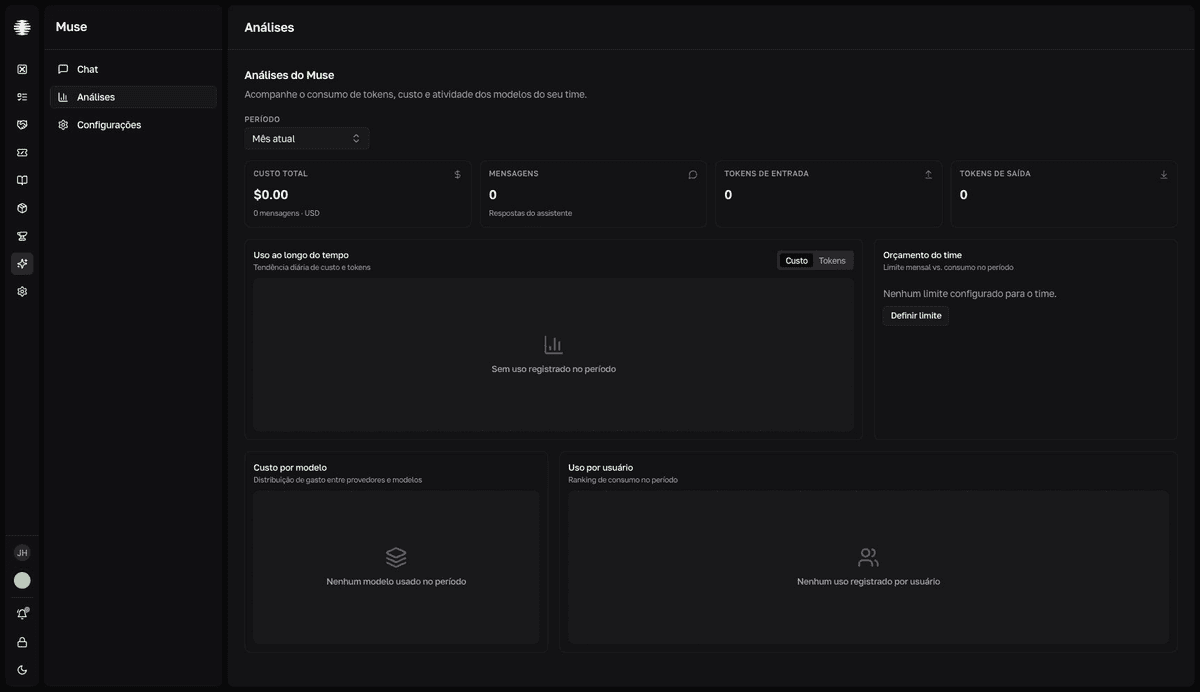
Use Análises para acompanhar o consumo de tokens, custo e atividade dos modelos do time. Todos os valores são em dólares (USD), cobrados pelo provedor de IA na conta do próprio time.
Leia os painéis
- 1
Abra `Análises` no Muse.
Somente administradores do Muse acessam esta tela.
- 2
Ajuste o `Período`.
Presets:
Mês atual,Últimos 7 dias,Últimos 30 dias,Últimos 3 mesesePersonalizado— este último abre o controleIntervalopara escolher as datas. - 3
Confira os indicadores do topo.
Custo total,Mensagens,Tokens de entradaeTokens de saídaresumem o período filtrado. - 4
Compare os painéis.
resultado`Uso ao longo do tempo` (abas `Custo` e `Tokens`), `Custo por modelo` e `Uso por usuário` mostram a tendência diária e quem concentra o consumo.
Uso por usuário
A tabela lista Usuário, Mensagens, Tokens, Custo e Limite mensal. A coluna Limite mensal mostra Sem limite ou a barra de progresso do usuário contra o teto definido nos limites mensais — use-a para identificar quem está perto do bloqueio.
Orçamento do time
`Orçamento do time` compara períodos diferentes
O painel compara o limite mensal com o consumo do período filtrado. Com Últimos 3 meses, a barra pode passar de 100% sem que o chat esteja bloqueado — o bloqueio considera somente o mês corrente. Para uma leitura fiel, use Mês atual.
Quando agir
- Aumente os limites quando o time atinge o teto antes do fim do mês.
- Revise as skills habilitadas se muitas respostas fazem consultas sem necessidade — cada chamada de ferramenta custa uma rodada extra de inferência.
- Prefira modelos mais baratos quando o tipo de pergunta não exige o modelo mais caro do provedor.
- Lembre: este custo é cobrado pelo provedor de IA, em USD — ele não aparece na fatura do Movitera®.