Conferir fontes e atividade da resposta
Toda resposta do Movi pode mostrar de onde os dados vieram (as fontes) e o que o assistente fez para responder (a atividade). Confira as duas seções antes de agir com base na resposta.
Confira as fontes
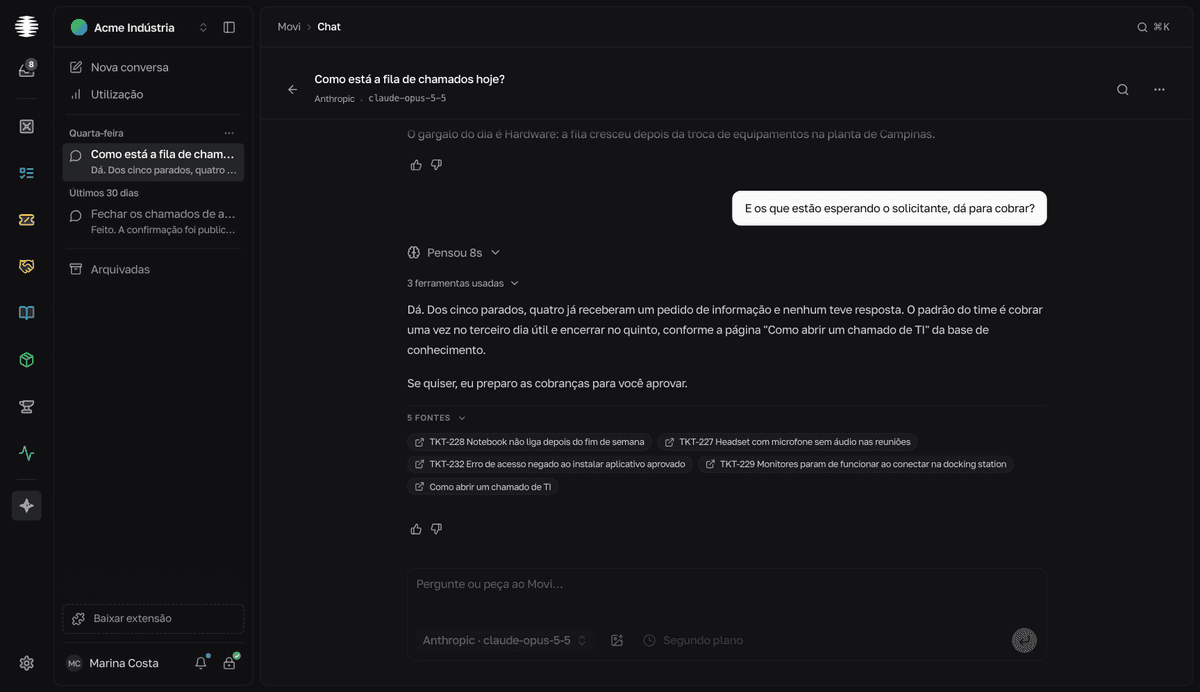
Abaixo da resposta, a linha N fontes (por exemplo, 3 fontes) fica recolhida. Clique nela para ver os chips, um por registro consultado, com o título do registro. Clique no chip para abrir o registro e confirmar os dados.
- Tickets.
- Credenciais do Cofre, além de contratos e fornecedores do módulo Contratos.
- Issues e iniciativas de Projetos.
- Atividades de Tarefas.
- Ativos e garantias do Inventário.
- Páginas da Wiki.
Leia o painel de atividade
Enquanto o Movi responde, a atividade aparece acima da resposta: Pensando… enquanto o modelo raciocina e, abaixo, a lista N ferramentas usadas, aberta, com o nome de cada consulta em execução.
- Cada consulta vira uma linha com o ícone do módulo. Um indicador de carregamento aparece enquanto ela roda. Ao terminar, o resumo do resultado aparece ao lado do nome. Uma nova tentativa aparece com o resumo em amarelo.
- Concluída a resposta, o raciocínio vira a linha
Pensou 8se as consultas se recolhem em3 ferramentas usadas. - Clique em
Pensou 8spara rever o raciocínio e emN ferramentas usadaspara rever cada consulta.
Quando o raciocínio aparece
O texto de raciocínio só aparece quando um administrador ligou Mostrar raciocínio em Configurações → Movi e o modelo da conversa suporta raciocínio. Sem isso, a atividade mostra somente as consultas.
A resposta respeita suas permissões
O Movi só consulta módulos com skill habilitada e só retorna registros que o seu usuário já pode ver. Se uma resposta vier sem as fontes esperadas, a causa provável está na skill ou no seu escopo no módulo.