Iniciar conversa
Inicie uma conversa para perguntar sobre dados do time, pedir resumos ou análises. Cada conversa usa um modelo fixo, escolhido na criação.
Crie a conversa e envie a primeira mensagem
- 1
Abra `Muse` na barra lateral e entre em `Chat`.
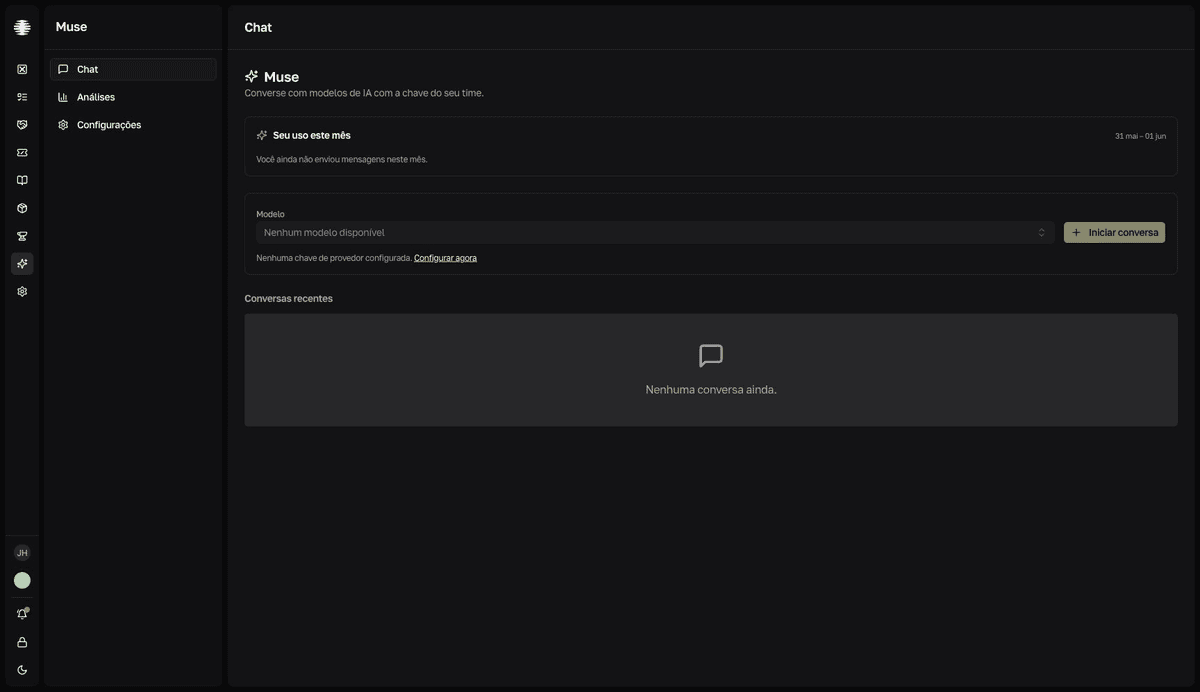
A tela mostra o painel
Seu uso este mês, o seletorModeloe a listaConversas recentes. - 2
Escolha um modelo em `Modelo`.
Os itens seguem o formato
Anthropic · claude-opus-4-7. O último modelo usado no time vem pré-selecionado. Se aparecerNenhum modelo disponível, um administrador ainda precisa configurar um provedor. - 3
Clique em `Iniciar conversa`.
O chat abre vazio, com uma saudação e quatro sugestões de pergunta. Clicar numa sugestão preenche o campo sem enviar.
- 4
Digite em `Pergunte ou peça ao Muse…` e pressione `Enter`.
Shift+Enterquebra a linha sem enviar.resultadoA resposta chega em streaming. O painel de atividade e a seção `Fontes` mostram o que o Muse consultou.
Durante a resposta
- Para interromper a geração, clique em
Parar. A resposta parcial é descartada da tela. - Se você rolar para cima, o botão
Rolar para o fimretorna ao final da conversa. - O título da conversa é gerado automaticamente após as primeiras mensagens — até lá, ela aparece como
Conversa sem título.
Modelo e gestão da conversa
O modelo e o provedor são fixos por conversa: para usar outro modelo, inicie uma nova conversa. Não há renomear, arquivar ou excluir. A lista Conversas recentes ordena pela última atualização, e a busca por título é feita pela paleta de comandos (⌘K).
Segurança de credenciais
Senhas não são reveladas
O Muse pode buscar dados dos módulos habilitados, mas nunca revela senhas. Para consultar uma credencial, abra o Vault. Esse aviso fica fixo sob o campo de mensagem.