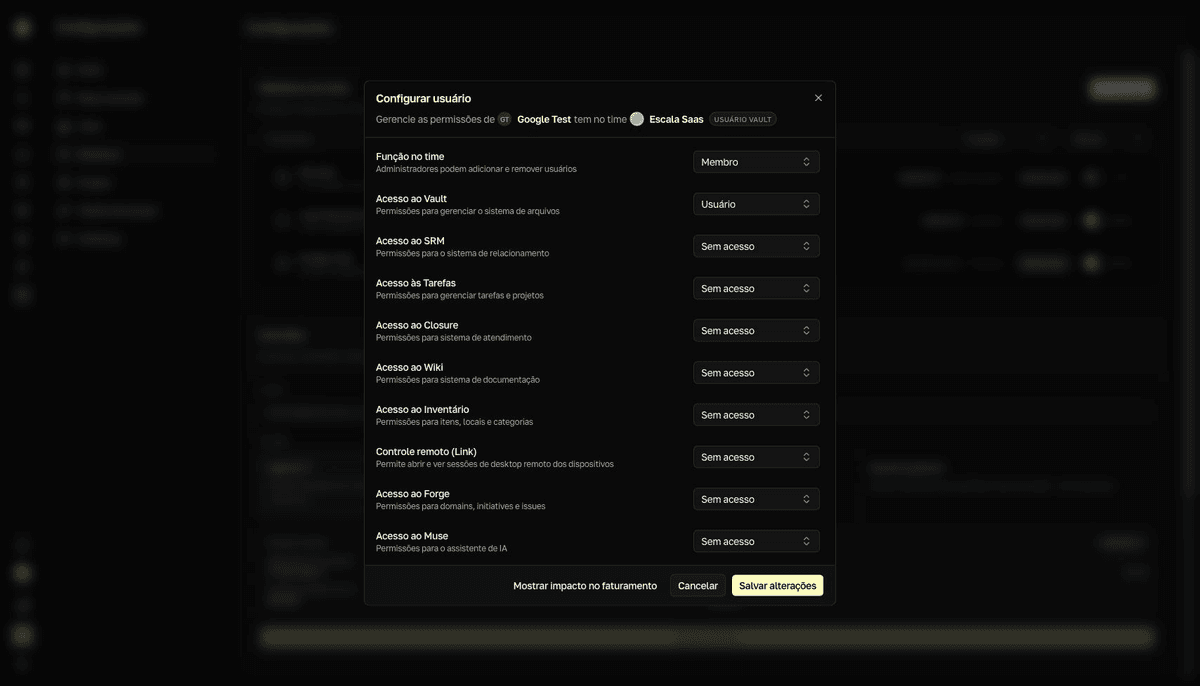
Conceder acesso ao Muse
Defina quem usa o Muse no campo Acesso ao Muse das permissões de cada membro. O acesso não muda o valor cobrado pelo Movitera®: o custo do Muse é a conta do provedor de IA do próprio time.
Defina o nível de acesso
- 1
Abra `Configurações` do time e entre em `Membros`.
Você precisa administrar o time para alterar permissões. Veja gerenciar membros se a tela não aparece para você.
- 2
Abra as permissões do membro.
Localize o campo
Acesso ao Muse— descrito comoPermissões para o assistente de IA. - 3
Escolha `Sem acesso`, `Usuário` ou `Administrador` e confirme.
Gerentes do time não concedem um nível acima do próprio. Administradores do time não têm esse teto.
resultadoCom `Usuário` ou `Administrador`, o membro passa a ver o app Muse na barra lateral.
O que cada nível vê
| Nível | O que o membro vê |
|---|---|
Sem acesso | O app Muse fica oculto. Abrir uma URL do Muse redireciona para a página inicial do time. |
Usuário | A página Chat: conversas, fontes, painel de atividade e aprovação de ações. |
Administrador | Tudo de Usuário, mais Análises e Configurações do módulo. |
Um Usuário que abre a URL de Análises ou Configurações é redirecionado para o Chat. Para o modelo geral de papéis do time, veja papéis e permissões.
Efeito na cobrança
O acesso ao Muse não altera o assento cobrado
Conceder Usuário ou Administrador não muda a classificação do membro na fatura do Movitera®. O consumo do Muse é cobrado pelo provedor de IA (Anthropic, OpenAI ou Google) na conta do próprio time, em dólares (USD).