Habilitar skills
Habilite somente os módulos que o Muse deve consultar. A skill libera a consulta para o time; a resposta continua limitada pelo que cada usuário já pode ver.
Ative os módulos
- 1
Abra `Configurações` no Muse e localize `Skills do Muse`.
A seção
Módulos disponíveislista um switch por módulo. Somente administradores do Muse veem esta tela. - 2
Ative as skills necessárias.
Cada switch descreve o que libera — veja a tabela abaixo.
- 3
Clique em `Salvar configurações`.
resultadoConfirmação `Configurações atualizadas`. As próximas respostas podem consultar os módulos habilitados.
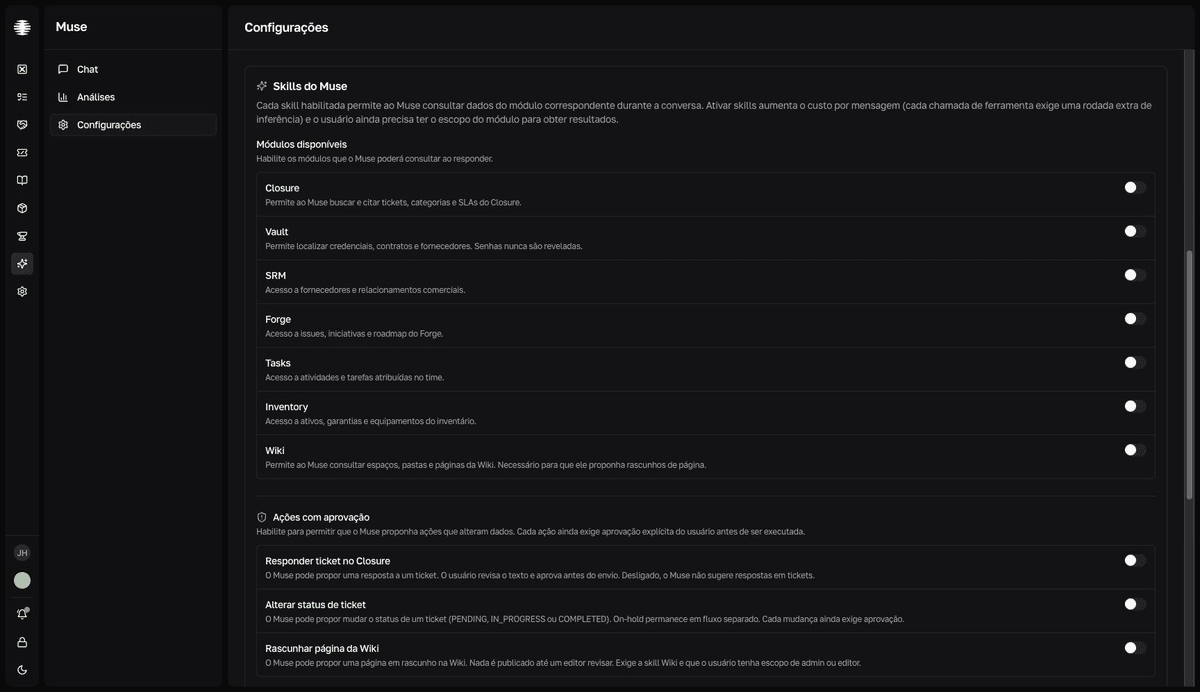
O que cada skill libera
| Skill | Permite ao Muse |
|---|---|
| Closure | Buscar e citar tickets, categorias e SLAs. |
| Vault | Localizar credenciais, contratos e fornecedores. Senhas nunca são reveladas. |
| SRM | Consultar fornecedores e relacionamentos comerciais. |
| Forge | Consultar issues, iniciativas e roadmap. |
| Tasks | Consultar atividades e tarefas atribuídas no time. |
| Inventory | Consultar ativos, garantias e equipamentos do inventário. |
| Wiki | Consultar espaços, pastas e páginas. Necessária para o Muse propor rascunhos de página. |
Skill não substitui escopo
Mesmo com a skill habilitada, o usuário só recebe resultados dos módulos para os quais já tem escopo. Sem acesso ao Closure, por exemplo, ele não vê tickets — mesmo com a skill ligada.
Custo por mensagem
Ativar skills aumenta o custo por mensagem: cada chamada de ferramenta exige uma rodada extra de inferência no provedor. Acompanhe o efeito em Análises e ajuste os limites se o consumo subir.
Mostrar raciocínio
O switch Mostrar raciocínio transmite o conteúdo de raciocínio do modelo durante a resposta — o usuário vê Pensando… e, ao final, um resumo como Pensou 8s. Funciona somente com modelos que suportam raciocínio (Claude com extended thinking e modelos de reasoning da OpenAI). A Anthropic cobra os tokens de extended thinking separadamente — deixe desativado se o custo for sensível.