CONFIGURAÇÃOGuide
Permitir ações com aprovação
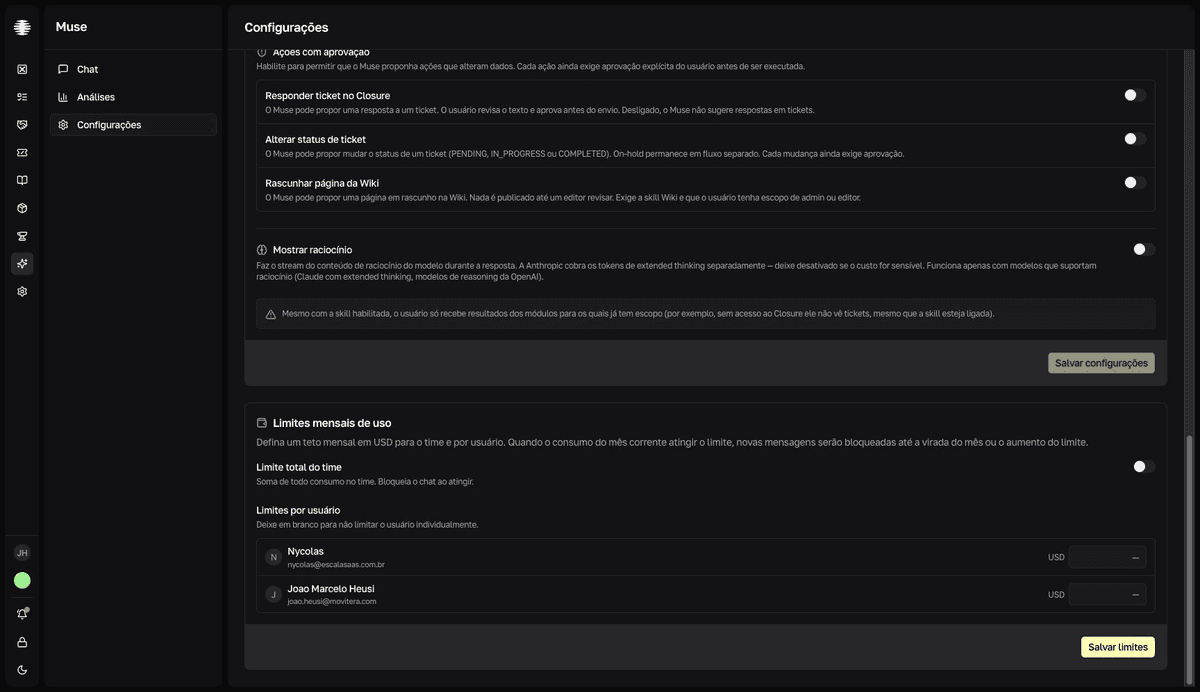
Habilite quais ações o Muse pode propor: responder um ticket, alterar o status de um ticket ou rascunhar uma página da Wiki. Nada é executado sem a aprovação explícita de quem está na conversa.
Ative as ações
- 1
Abra `Configurações` no Muse e localize `Skills do Muse`.
A seção
Ações com aprovaçãofica abaixo deMódulos disponíveis. Somente administradores do Muse veem esta tela. - 2
Ative as ações que o time pode usar.
Responder ticket no Closure,Alterar status de ticketeRascunhar página da Wiki. Com o switch desligado, o Muse não chega a sugerir a ação. - 3
Clique em `Salvar configurações`.
resultadoConfirmação `Configurações atualizadas`. Nas próximas conversas, o Muse pode propor as ações habilitadas.
O que cada ação exige
| Ação | O que o Muse propõe | Pré-requisitos |
|---|---|---|
Responder ticket no Closure | Uma resposta completa a um ticket. O usuário revisa o texto e aprova antes do envio. | Aprovação na conversa. |
Alterar status de ticket | Mover um ticket entre Pendente, Em progresso e Concluído. Em espera fica fora — segue o fluxo próprio do Closure. | Aprovação na conversa. |
Rascunhar página da Wiki | Uma página em rascunho. Nada é publicado até um editor revisar na Wiki. | Skill Wiki habilitada e usuário com escopo de administrador ou editor na Wiki. |
Aprovação sempre obrigatória
Ligar uma ação não permite que o Muse execute nada sozinho. Cada proposta aparece como um cartão na conversa, espera a decisão do usuário e expira se ninguém decidir.