Gestionar tickets en el board
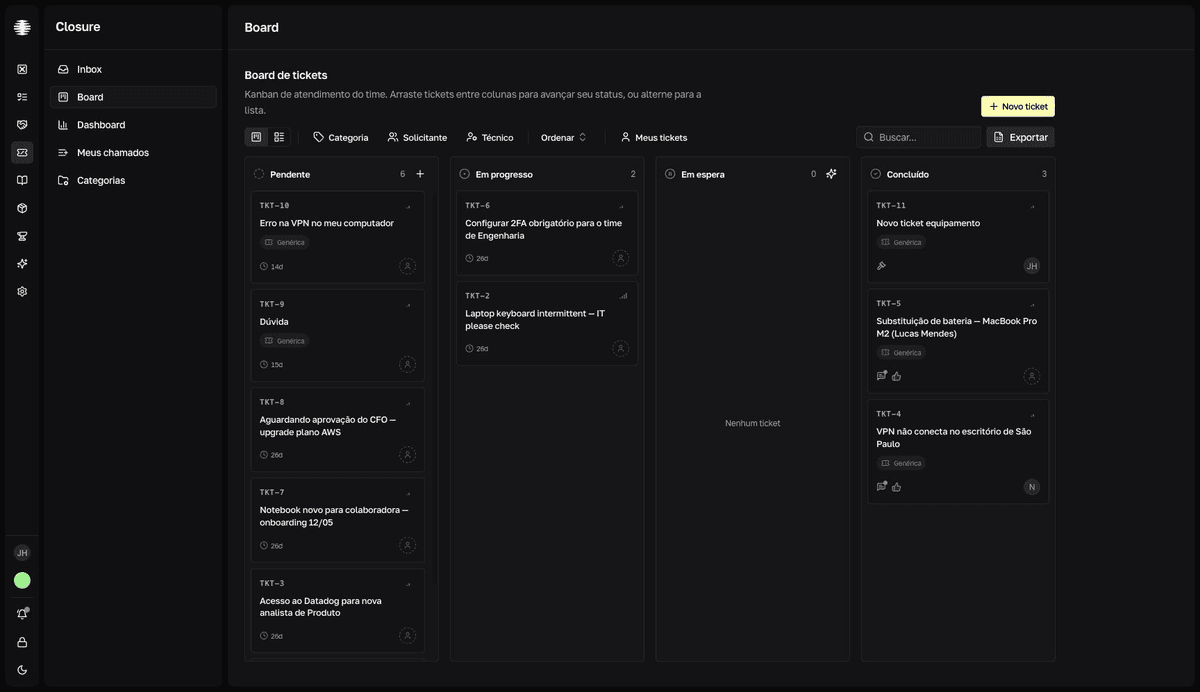
El Board de tickets es el kanban del equipo: cuatro columnas de estado, filtros y una vista en lista. Arrastrar una tarjeta cambia el estado del ticket.
Mueve tickets entre columnas
- 1
Abre `Board` en la barra lateral de Closure.
Las columnas son
Pendente(Pendiente),Em progresso(En progreso),Em espera(En espera) yConcluído(Concluido), con el total de tickets en cada una. - 2
Arrastra la tarjeta a la nueva columna.
resultadoEl estado cambia al instante y el toast Ticket movido para "..." (ticket movido a...) lo confirma. El equipo ve el cambio inmediatamente. - 3
Completa lo que exija la columna.
Soltar en
Concluídoabre la ventanaSolução do ticket(Solución del ticket); soltar enEm esperaabreColocar em Espera(Poner en espera). Rellena y guarda para que el movimiento valga.
Cancelar la ventana cancela el movimiento
Si cierras la ventana de solución o de espera sin guardar, la tarjeta vuelve a la columna de origen — el estado no cambió.
Filtra y encuentra
Categoria,Tipo,SolicitanteyTécnicofiltran todas las columnas; enTécnico, la opciónSem técnico(sin técnico) muestra solo los tickets sin responsable.Meus tickets(mis tickets) es un atajo para ver los tickets asignados a ti.Ordenarreordena por título, creación, actualización o prioridad.- El campo
Buscar...busca en el texto de los tickets. - El selector de vista alterna entre el board y una lista paginada — la preferencia vuelve al board al recargar la página.
Lee la tarjeta
Cada tarjeta muestra el código (TKT-42), el indicador de prioridad — o un escudo cuando la severidad es Alta severidade o Altíssima severidade (severidad alta o altísima) —, la categoría, un punto de mensajes no leídos y el avatar del responsable. Los tickets con SLA superado muestran el sello SLA violado. En la columna Concluído, el pulgar marca una solución aprobada y el martillo, una solución esperando evaluación.
Hacer clic en la tarjeta abre el ticket en un panel encima del board, y la dirección de la página pasa a incluir el ticket — copia la URL del navegador para compartirla.
Exporta a CSV
- 1
Ajusta primero los filtros.
La exportación respeta los filtros activos en el board.
- 2
Haz clic en `Exportar`.
En la ventana
Exportar tickets, eligeTodos os chamados(todos los tickets) oChamados em aberto(tickets abiertos).resultadoEl archivo CSV se descarga y el toast "Tickets exportados com sucesso" (tickets exportados con éxito) lo confirma.