Abrir un ticket
Registra una solicitud en Closure para que entre en la cola del equipo con código, categoría e historial — en vez de perderse en un mensaje.
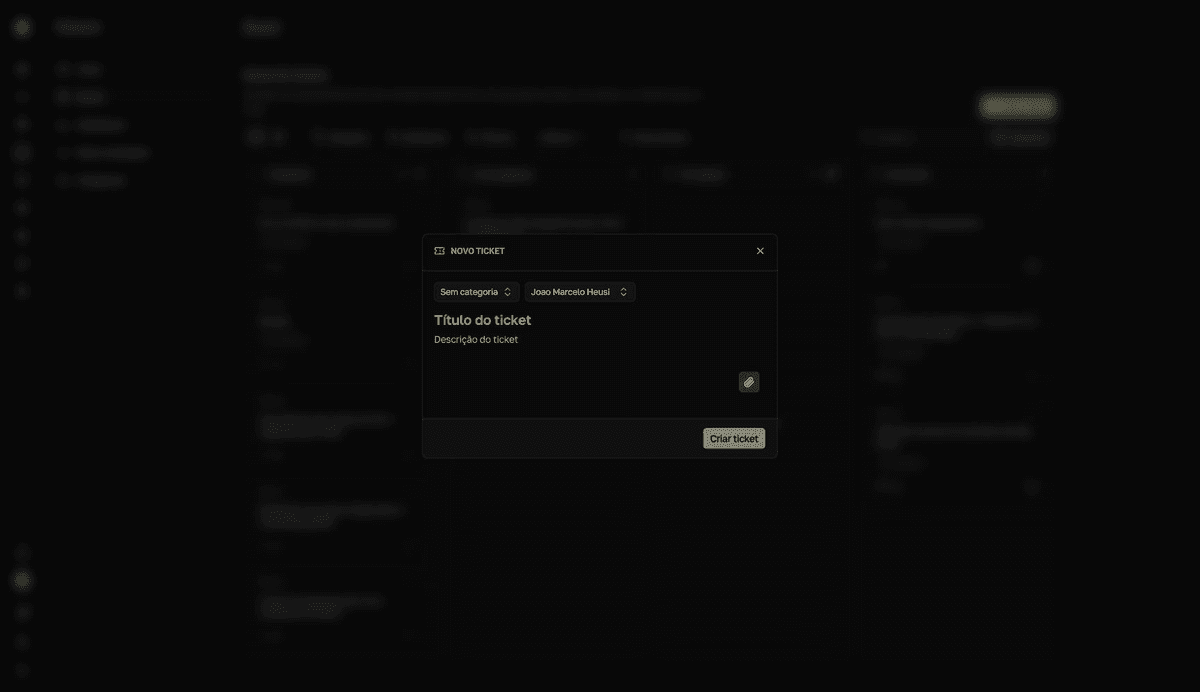
Crea el ticket
- 1
Haz clic en `Novo ticket` (Nuevo ticket).
El botón está en la parte superior de
Meus chamados(Mis tickets) — y el comandoNovo chamado(nuevo ticket) de la búsqueda rápida (Cmd+K) funciona en cualquier página de Closure. Los técnicos también pueden usar el+de la columnaPendente(Pendiente) en el board. - 2
Elige la `Categoria` (Categoría).
La categoría es obligatoria. Define los
Campos adicionais(campos adicionales) que aparecen en el formulario y el SLA del ticket. El campoTipoque aparece al lado queda enAutomático— heredando el tipo por defecto de la categoría — y puede cambiarse aIncidente(algo que dejó de funcionar) oRequisição(Requisición, una solicitud de servicio planificada). Los campos marcados como obligatorios bloquean el envío hasta que los rellenes. - 3
Ponle un título y describe la solicitud.
La descripción se convierte en el primer mensaje del chat del ticket — incluye qué pasó, desde cuándo y qué ya intentaste.
- 4
Adjunta evidencias.
Usa el clip para adjuntar archivos o pega imágenes directamente en el formulario con
Ctrl/Cmd + V. Los archivos aparecen listados enAnexos(Adjuntos). - 5
Haz clic en `Criar ticket` (Crear ticket).
El botón solo se habilita con título, descripción y categoría rellenos.
resultadoToast "Ticket criado com sucesso" (ticket creado con éxito). El ticket entra como Pendente con un código TKT y, en Meus chamados, se abre al instante para que lo sigas.
Lo que no defines al abrir
La prioridad, la severidad, el técnico responsable y el plazo los definen los técnicos durante el triaje. Todo ticket nace con prioridad Normal.
La categoría controla campos y SLA
Los campos adicionales y el plazo de SLA vienen de la categoría elegida. Si falta un campo o una categoría, pide a un técnico que lo ajuste en Categorias (Categorías).
Abre en nombre de otra persona
Los técnicos y supervisores ven el campo Solicitante en el formulario y pueden abrir el ticket en nombre de quien lo pidió — por teléfono o en el mostrador, por ejemplo. El ticket queda vinculado al solicitante elegido, que pasa a seguirlo en Meus chamados.
Si la categoría permite vincular activos, la sección Ativos afetados (Activos afectados) también aparece en el formulario — vincula los dispositivos con problemas para acelerar el diagnóstico.