Trabajar dentro del ticket
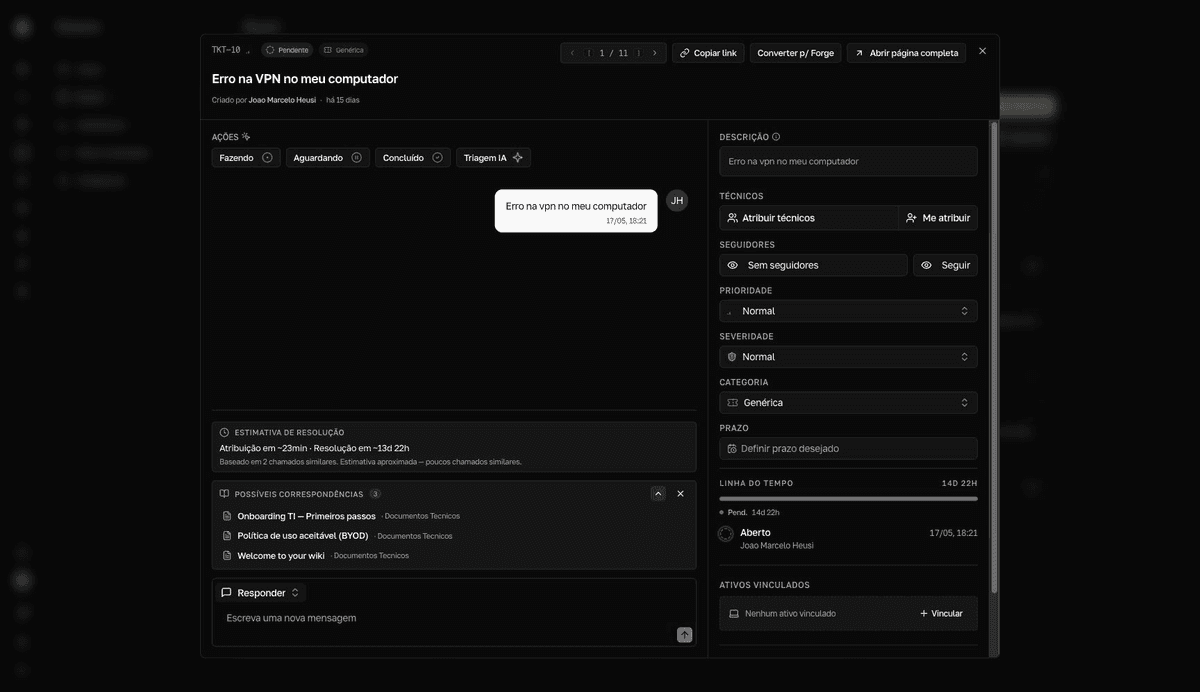
El ticket concentra todo lo de la atención: el chat con el solicitante, las notas internas, los campos de triaje, el plazo, los adjuntos y la línea de tiempo.
Abre el ticket con los controles de técnico
Abre el ticket desde el Board o la Inbox — o usa Abrir página completa para la versión en página propia, con URL compartible. Los tickets abiertos desde Meus chamados (Mis tickets) muestran la vista de solicitante, sin los controles de técnico, incluso para quien es técnico.
Responde en el chat o registra una nota técnica
El chat es el historial oficial con el solicitante — la descripción del ticket aparece como el primer mensaje. El selector del compositor alterna entre Responder (mensaje visible para todos) y Notas (nota técnica interna, que el solicitante nunca ve).
- Menciona a alguien con
@para llamar su atención — la persona se convierte en seguidora del ticket automáticamente. - Adjunta archivos con el clip (
Anexar arquivo— adjuntar archivo) o pega imágenes directamente en el campo de mensaje.
Edita el triaje del ticket
| Campo | Qué controla |
|---|---|
Técnicos | Quién atiende el ticket. Asigna uno o más técnicos. |
Seguidores | Quién sigue las actualizaciones. Seguir y Deixar de seguir (dejar de seguir) valen para ti mismo. |
Prioridade (Prioridad) | Normal, Alta o Urgente — el orden de atención. |
Severidade (Severidad) | Normal, Alta severidade o Altíssima severidade — el impacto. Define el plazo cuando la categoría tiene SLA activo. |
Categoria (Categoría) | Los campos adicionales y el SLA del ticket. |
Prazo (Plazo) | La fecha objetivo de la solución (Definir prazo desejado — definir plazo deseado). Con plazo, el ticket muestra la cuenta SLA: 4h restantes — o Expirado há 2d (expirado hace 2 días), en rojo. |
El título también es editable — haz clic en él en la parte superior del ticket. Usa Copiar link (copiar enlace) para compartir el ticket con el equipo.
Adjuntos y línea de tiempo
Anexos(Adjuntos) acepta documentos, hojas de cálculo, PDF e imágenes.Adicionar anexo(añadir adjunto) sube archivos nuevos yBaixar ZIP(descargar ZIP) descarga todo de una vez.- Las imágenes se abren en un carrusel con autor, fecha y, cuando está disponible, una descripción generada por IA.
Linha do tempo(línea de tiempo) muestra la duración total y cada evento del ticket: apertura, cambios de estado, asignaciones, esperas y el vaivén de la solución.