Categorías, campos y SLA
Las categorías definen los campos de cada ticket, el SLA por severidad y si el ticket acepta activos del inventario. Configura una vez y todo ticket nuevo sigue el estándar.
Crea una categoría
- 1
Abre `Categorias` (Categorías) en la barra lateral de Closure y haz clic en `Nova categoria` (Nueva categoría).
Cualquier técnico puede configurar categorías. Se abre la ventana
Criar Categoria de Ticket(Crear categoría de ticket). - 2
Ponle `Nome`, `Ícone` y `Cor` (nombre, icono y color).
Por ejemplo,
Acceso,HardwareoRed— el icono y el color identifican la categoría en las tarjetas del board. - 3
Monta los `Campos` con `Adicionar Campo` (Añadir campo).
Cada campo tiene
Nome do campo(nombre del campo),Tipo(Texto curtooSeleção— texto corto o selección) y la marcaObrigatório(obligatorio). Los campos deSeleçãoganan la lista deOpções(Adicionar opção— añadir opción). - 4
Define el `Tipo padrão` (Tipo por defecto).
Elige
Incidente(por defecto) para tickets de fallo o interrupción, oRequisição(Requisición) para solicitudes de servicio planificadas. Los tickets nuevos de esta categoría heredan este tipo automáticamente — el solicitante puede cambiarlo al abrir el ticket. - 5
Activa el SLA, si quieres.
Marca
Ativar SLA(Activar SLA) e indica el tiempo máximo de resolución por severidad:Normal (horas),Alta (horas)yAltíssima (horas). - 6
Haz clic en `Criar` (Crear).
resultadoToast "Categoria criada com sucesso" (categoría creada con éxito). Los tickets nuevos de esa categoría muestran los campos y ganan el plazo del SLA según la severidad.
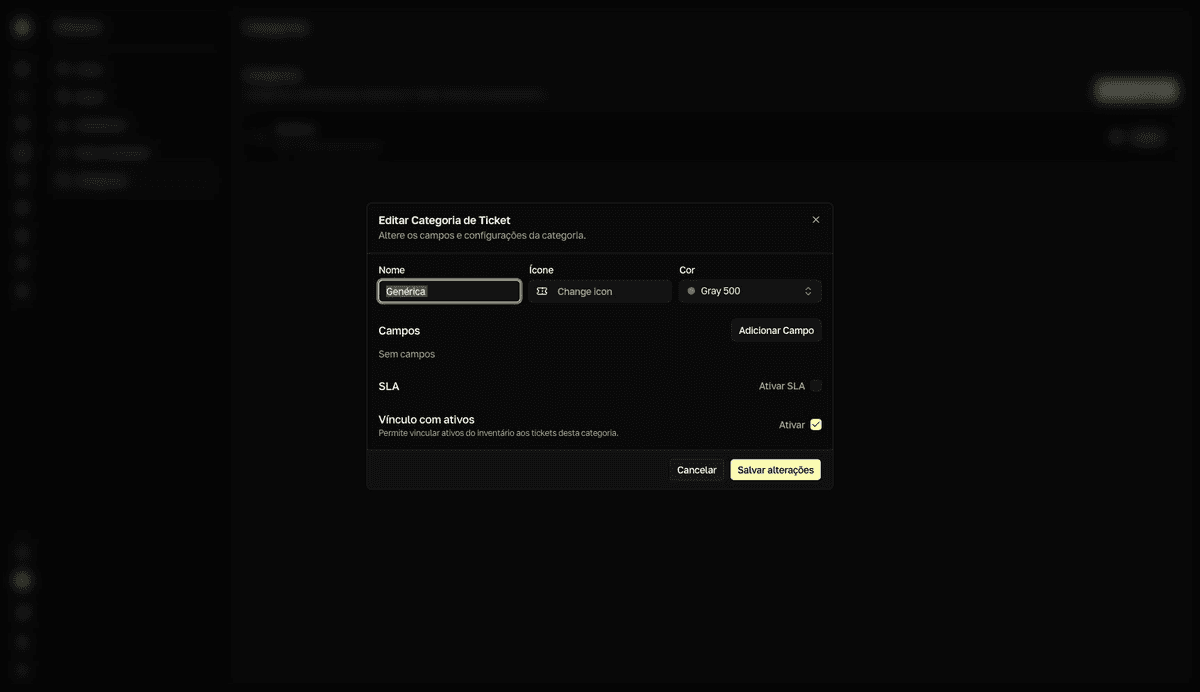
Reglas de SLA por valor de campo
En SLA por valor de campo, haz clic en Adicionar regra (Añadir regla) para dar plazos distintos según la respuesta de un campo: elige el Campo, escribe el Valor e indica los plazos por severidad (Normal (h), Alta (h), Altíssima (h)).
El valor debe coincidir exactamente
La regla vale cuando el valor rellenado en el ticket es exactamente igual al texto escrito en Valor. Para campos de Seleção (selección), copia el texto de la opción.
Vínculo con activos
Marca Ativar (Activar) en Vínculo com ativos (vínculo con activos) para que los tickets de la categoría acepten dispositivos del inventario — la sección Ativos afetados (Activos afectados) al abrir y el panel Ativos vinculados (Activos vinculados) en el ticket.
Edita — pero no elimines
Las categorías no pueden eliminarse
Puedes editar todo en Editar Categoria de Ticket (Editar categoría de ticket), pero no hay eliminación de categorías. Crea los nombres pensando en el largo plazo.