Gerenciar chamados no board
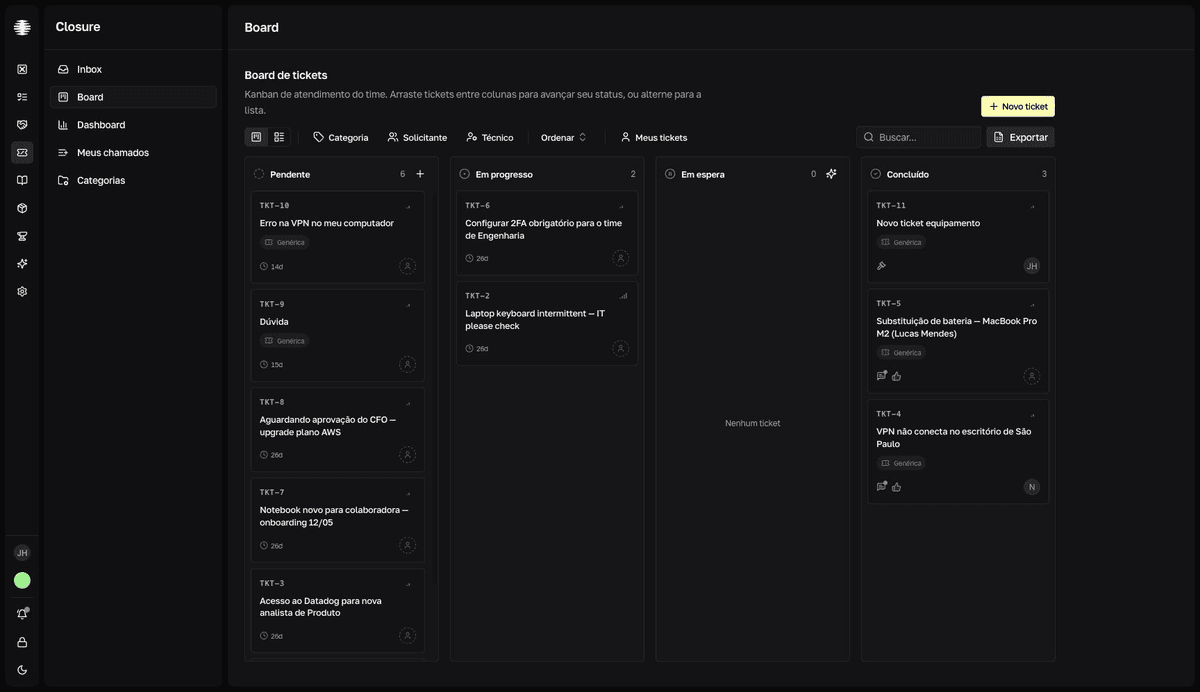
O Board de tickets é o kanban do time: quatro colunas de status, filtros e uma visualização em lista. Arrastar um cartão muda o status do chamado.
Mova chamados entre colunas
- 1
Abra `Board` na lateral do Closure.
As colunas são
Pendente,Em progresso,Em esperaeConcluído, com o total de chamados em cada uma. - 2
Arraste o cartão para a nova coluna.
resultadoO status muda na hora e o toast Ticket movido para "..." confirma. O time vê a mudança imediatamente. - 3
Complete o que a coluna exigir.
Soltar em
Concluídoabre a janelaSolução do ticket; soltar emEm esperaabreColocar em Espera. Preencha e salve para o movimento valer.
Cancelar a janela cancela o movimento
Se você fechar a janela de solução ou de espera sem salvar, o cartão volta para a coluna de origem — o status não mudou.
Filtre e encontre
Categoria,Tipo,SolicitanteeTécnicofiltram todas as colunas; emTécnico, a opçãoSem técnicomostra só os chamados sem responsável.Meus ticketsé um atalho para ver os chamados atribuídos a você.Ordenarreordena por título, criação, atualização ou prioridade.- O campo
Buscar...procura no texto dos chamados. - O seletor de visualização alterna entre o board e uma lista paginada — a preferência volta para o board ao recarregar a página.
Leia o cartão
Cada cartão mostra o código (TKT-42), o indicador de prioridade — ou um escudo quando a severidade é Alta severidade ou Altíssima severidade —, a categoria, um ponto de mensagens não lidas e o avatar do responsável. Chamados com SLA ultrapassado exibem o selo SLA violado. Na coluna Concluído, o polegar marca solução aprovada e o martelo, solução aguardando avaliação.
Clicar no cartão abre o chamado em um painel por cima do board, e o endereço da página passa a incluir o chamado — copie a URL do navegador para compartilhar.
Exporte para CSV
- 1
Ajuste os filtros primeiro.
A exportação respeita os filtros ativos no board.
- 2
Clique em `Exportar`.
Na janela
Exportar tickets, escolhaTodos os chamadosouChamados em aberto.resultadoO arquivo CSV baixa e o toast "Tickets exportados com sucesso" confirma.