Abrir um chamado
Registre uma solicitação no Closure para ela entrar na fila do time com código, categoria e histórico — em vez de se perder em uma mensagem.
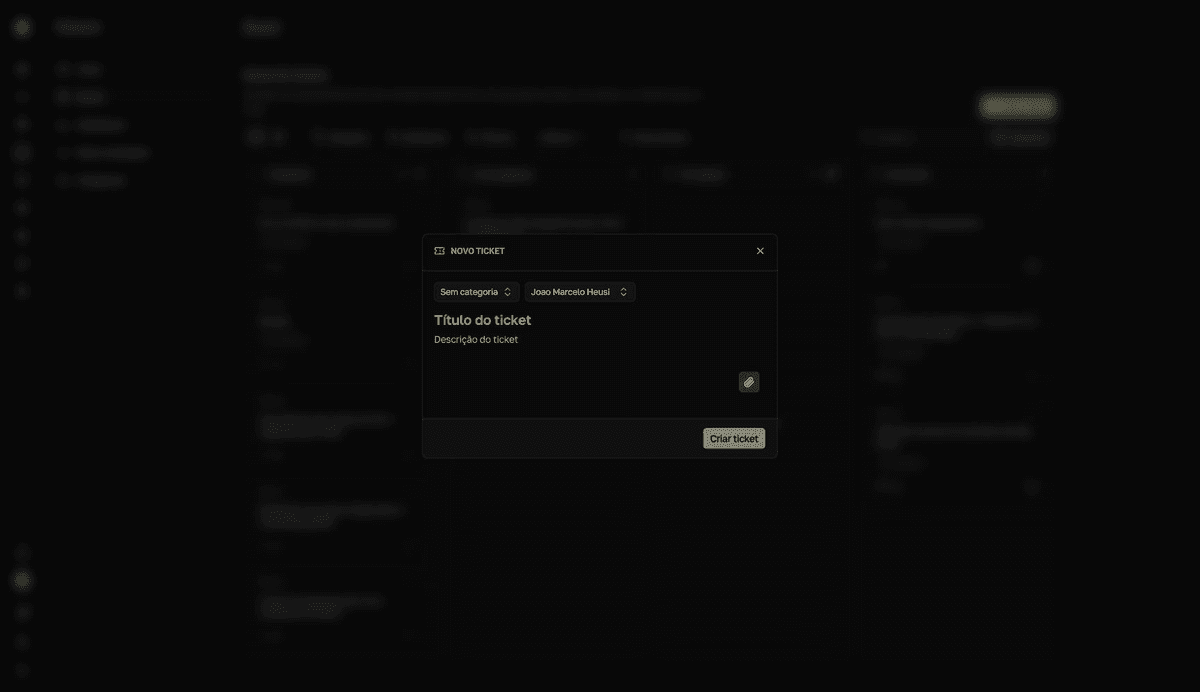
Crie o chamado
- 1
Clique em `Novo ticket`.
O botão fica no topo de
Meus chamados— e o comandoNovo chamadoda busca rápida (Cmd+K) funciona em qualquer página do Closure. Técnicos também podem usar o+da colunaPendenteno board. - 2
Escolha a `Categoria`.
A categoria é obrigatória. Ela define os
Campos adicionaisque aparecem no formulário e o SLA do chamado. O campoTipoao lado fica emAutomático— herdando o padrão da categoria — e pode ser alterado paraIncidente(algo que parou de funcionar) ouRequisição(pedido de serviço planejado). Campos marcados como obrigatórios bloqueiam o envio até serem preenchidos. - 3
Dê um título e descreva a solicitação.
A descrição vira a primeira mensagem do chat do chamado — inclua o que aconteceu, desde quando e o que você já tentou.
- 4
Anexe evidências.
Use o clipe para anexar arquivos ou cole imagens direto no formulário com
Ctrl/Cmd + V. Os arquivos aparecem listados emAnexos. - 5
Clique em `Criar ticket`.
O botão só habilita com título, descrição e categoria preenchidos.
resultadoToast "Ticket criado com sucesso". O chamado entra como Pendente com um código TKT e, em Meus chamados, abre na hora para você acompanhar.
O que você não define na abertura
Prioridade, severidade, técnico responsável e prazo são definidos pelos técnicos durante a triagem. Todo chamado nasce com prioridade Normal.
A categoria controla campos e SLA
Os campos adicionais e o prazo de SLA vêm da categoria escolhida. Se faltar um campo ou uma categoria, peça a um técnico para ajustar em Categorias.
Abra em nome de outra pessoa
Técnicos e supervisores veem o campo Solicitante no formulário e podem abrir o chamado em nome de quem pediu — por telefone ou no balcão, por exemplo. O chamado fica vinculado ao solicitante escolhido, que passa a acompanhá-lo em Meus chamados.
Se a categoria permite vincular ativos, a seção Ativos afetados também aparece no formulário — vincule os dispositivos com problema para acelerar o diagnóstico.