Categorias, campos e SLA
As categorias definem os campos de cada chamado, o SLA por severidade e se o chamado aceita ativos do inventário. Configure uma vez e todo chamado novo segue o padrão.
Crie uma categoria
- 1
Abra `Categorias` na lateral do Closure e clique em `Nova categoria`.
Qualquer técnico pode configurar categorias. A janela
Criar Categoria de Ticketabre. - 2
Dê `Nome`, `Ícone` e `Cor`.
Por exemplo,
Acesso,HardwareouRede— o ícone e a cor identificam a categoria nos cartões do board. - 3
Monte os `Campos` com `Adicionar Campo`.
Cada campo tem
Nome do campo,Tipo(Texto curtoouSeleção) e a marcaçãoObrigatório. Campos deSeleçãoganham a lista deOpções(Adicionar opção). - 4
Defina o `Tipo padrão`.
Escolha
Incidente(padrão) para chamados de falha ou interrupção, ouRequisiçãopara pedidos de serviço planejados. Novos chamados desta categoria herdam esse tipo automaticamente — o solicitante pode trocar na hora de abrir o chamado. - 5
Ative o SLA, se quiser.
Marque
Ativar SLAe informe o tempo máximo de resolução por severidade:Normal (horas),Alta (horas)eAltíssima (horas). - 6
Clique em `Criar`.
resultadoToast "Categoria criada com sucesso". Chamados novos dessa categoria mostram os campos e ganham o prazo do SLA conforme a severidade.
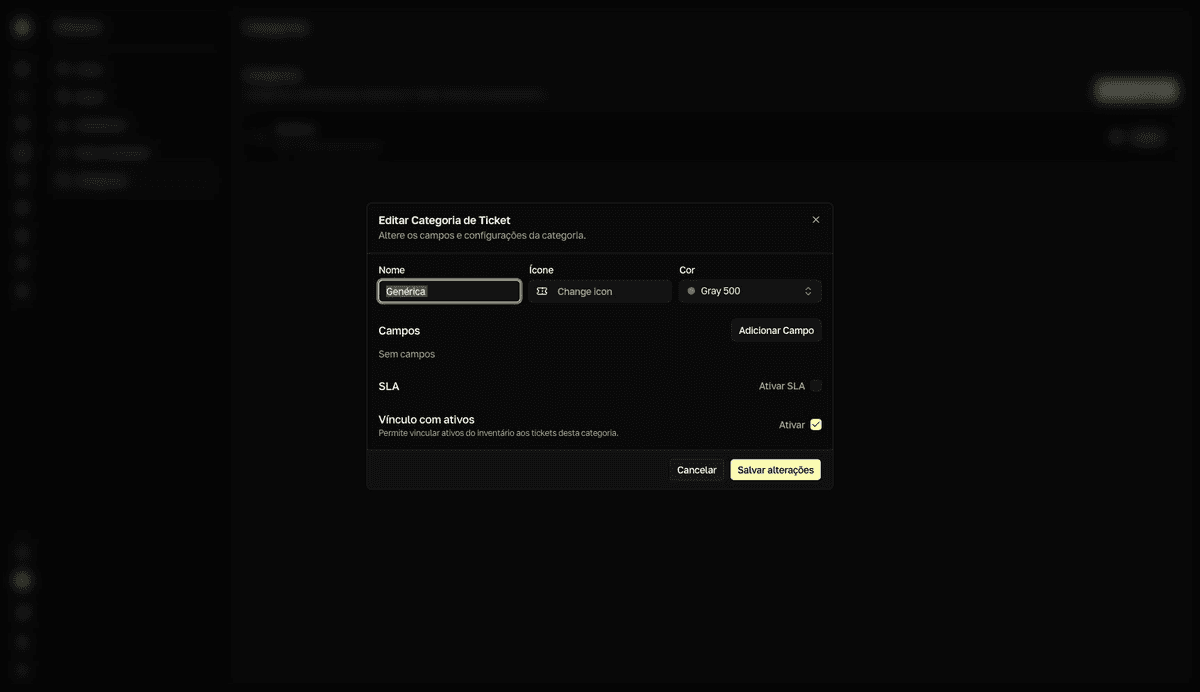
Regras de SLA por valor de campo
Em SLA por valor de campo, clique em Adicionar regra para dar prazos diferentes conforme a resposta de um campo: escolha o Campo, digite o Valor e informe os prazos por severidade (Normal (h), Alta (h), Altíssima (h)).
O valor precisa bater exatamente
A regra vale quando o valor preenchido no chamado é exatamente igual ao texto digitado em Valor. Para campos de Seleção, copie o texto da opção.
Vínculo com ativos
Marque Ativar em Vínculo com ativos para os chamados da categoria aceitarem dispositivos do inventário — a seção Ativos afetados na abertura e o painel Ativos vinculados no chamado.
Edite — mas não exclua
Categorias não podem ser excluídas
Você pode editar tudo em Editar Categoria de Ticket, mas não há exclusão de categorias. Crie nomes pensando no longo prazo.